MSG-Dateien öffnen auf iPhone und Mac: So geht’s ganz ohne Outlook

Das Wichtigste in 20 Sekunden: Sie möchten eine .msg-Datei auf einem Apple-Gerät öffnen und haben kein Outlook zur Hand?
- Öffnen Sie msg-reader.netzw3rk.de.
- Nur auf dem iPhone: Folgen Sie einmalig der Installationsanleitung (etwa eine Minute).
- Öffnen Sie Ihre MSG-Datei direkt im Browser – oder auf dem iPhone über das Teilen-Menü.
Fertig. Keine Software, kein Account, keine Kosten.
Warum MSG-Dateien auf Apple-Geräten Probleme machen
Die Situation kennt fast jeder: Eine E-Mail wird als .msg-Datei weitergeleitet – per WhatsApp, aus einem Cloud-Speicher oder als Anhang einer anderen Mail. Sie tippen darauf, und es passiert nichts. Oder es erscheint eine Fehlermeldung.
Der Grund: MSG ist ein eigenes Dateiformat von Microsoft Outlook. Am Windows-PC mit Outlook ist das kein Thema. Auf Apple-Geräten schon:
- iPhone und iPad kennen das Format schlicht nicht.
- Apple Mail auf dem Mac kann MSG-Dateien ebenfalls nicht öffnen.
Die üblichen Umwege sind umständlich: Dateien umwandeln, kostenpflichtige Apps mit Werbung installieren oder die Datei erst auf einen Windows-Rechner übertragen. Und wer eine geschäftliche Mail bei einem unbekannten Online-Konverter hochlädt, hat zusätzlich ein Datenschutzproblem.
Die Lösung: ein MSG-Viewer, der alles im Browser erledigt
Wir haben dafür ein kleines Werkzeug gebaut – ohne Installation am Desktop, ohne Account, ohne Upload.
Sie öffnen die Web-App im Browser und wählen Ihre MSG-Datei aus. Betreff, Absender, Empfänger, Text und Anhänge werden sofort angezeigt. Die Datei verlässt dabei Ihr Gerät nicht: Alles passiert lokal im Browser, nichts wird hochgeladen oder gespeichert.
Auf dem iPhone: direkt aus dem Teilen-Menü
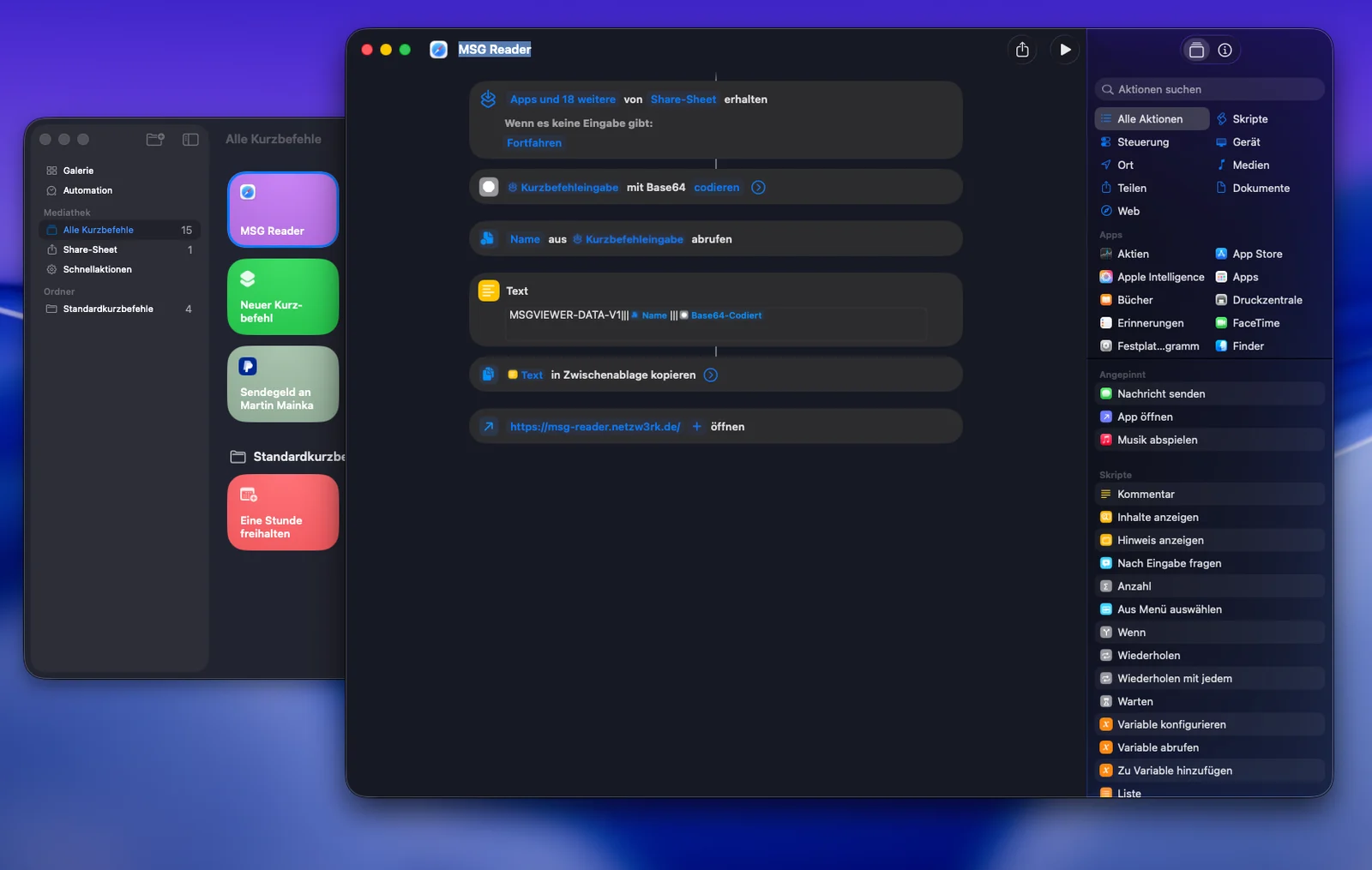
Damit es auch auf dem iPhone bequem funktioniert – direkt aus der Dateien-App, Dropbox, Google Drive oder einer anderen Cloud –, gibt es zusätzlich einen kostenlosen iOS-Kurzbefehl. Einmal installiert, erscheint er im Teilen-Menü: MSG-Datei antippen, „Teilen“ wählen, „MSG Reader“ antippen – und die Mail wird angezeigt.
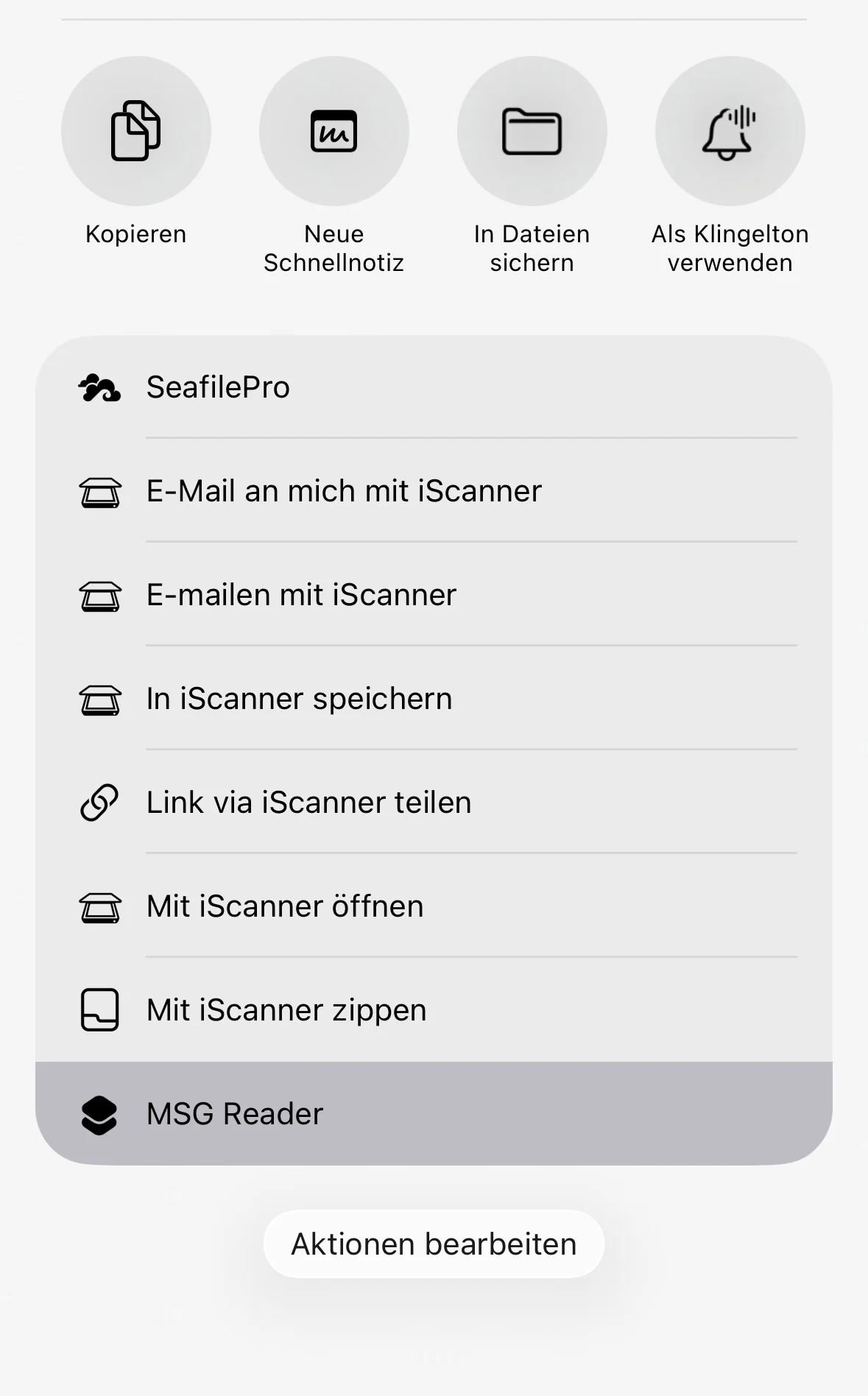
So richten Sie es ein
Auf dem iPhone dauert die Einrichtung keine zwei Minuten:
- Website öffnen: msg-reader.netzw3rk.de
- Kurzbefehl installieren: Unter „Installation“ finden Sie den Link zum kostenlosen Kurzbefehl und eine bebilderte Anleitung.
- Loslegen: MSG-Datei in einer beliebigen Datei-App auswählen, teilen, fertig.
Am Mac oder PC entfällt Schritt 2 – dort reicht der normale Browser.
Entstanden aus einem Kundenwunsch
Ursprünglich haben wir den MSG-Viewer für einen Kunden entwickelt, der im Alltag regelmäßig MSG-Dateien unterwegs prüfen musste – ohne Zugriff auf einen Windows-Rechner mit Outlook. Weil das Problem so verbreitet ist und die vorhandenen Lösungen entweder unsicher oder umständlich waren, steht das Werkzeug jetzt allen kostenlos zur Verfügung.
Häufige Fragen
Ist der MSG-Viewer kostenlos?
Ja – komplett kostenlos, ohne Account und ohne versteckte Kosten.
Werden meine E-Mails hochgeladen oder gespeichert?
Nein. Die Datei wird lokal in Ihrem Browser verarbeitet. Es gibt keinen Server, der den Inhalt Ihrer MSG-Datei sieht oder speichert.
Funktioniert das auch mit Anhängen?
Ja. Alle Anhänge werden aufgelistet und lassen sich direkt herunterladen.
Brauche ich den Kurzbefehl auch am Mac oder PC?
Nein. Der Kurzbefehl ist nur für das iPhone gedacht. Am Desktop reicht der Browser.
Kann ich das auch für vertrauliche geschäftliche E-Mails nutzen?
Ja. Weil nichts hochgeladen wird, verlassen die Inhalte Ihr Gerät nicht.
Gibt es in Ihrem Unternehmen ähnliche Alltagshürden? Kleine Probleme wie dieses kosten das Team jeden Tag Zeit. Wir entwickeln passende Lösungen – sprechen Sie uns an.
Das könnte Sie auch interessieren
 KI-generiert
E-Mail-Postfach einrichten: Schritt-für-Schritt-Anleitung
So richten Sie Ihr netzw3rk-Postfach in Outlook, Thunderbird, Apple Mail und auf dem iPhone ein – mit allen Serverdaten, Ports und Tipps bei Fehlern.
 KI-generiert
Wie erkenne ich Phishing-Mails? Merkmale, Beispiel und Schutz
Phishing-Mails erkennen: die typischen Warnsignale, ein echtes Beispiel Schritt für Schritt erklärt und was Sie und Ihr Team zum Schutz tun können.